같은 4색 모델을 출력해도 색을 바꾸는 방법은 프린터마다 다르다. 어떤 프린터는 노즐 하나에 필라멘트를 번갈아 넣고, 어떤 프린터는 색마다 준비해 둔 노즐이나 출력 헤드를 가져다 쓴다. 무엇을 바꾸느냐에 따라 다음 색으로 출력을 시작하기까지 걸리는 시간과 버려지는 필라멘트 양이 달라진다. [17]
이번 기획에서는 P1S+AMS, SPARKX i8, K3, CORE One+ INDX, H2C, U1, XL의 일곱 구성을 비교한다. 몇 색을 지원하는지보다, 색을 바꿀 때 어떤 부품이 움직이고 어떤 과정이 필요한지를 살폈다. 필라멘트를 녹여 쌓는 3D 프린팅 장비의 구조 해설로, 제조사 공개 자료를 바탕으로 했으며 같은 모델을 직접 출력한 성능 테스트는 아니다.
필라멘트 교체, 노즐 교체, 헤드 교체는 어떻게 다를까
익스트루더가 필라멘트를 밀어 넣으면 핫엔드가 이를 녹이고, 녹은 재료가 노즐로 나온다. 보통 출력 헤드(툴헤드)에는 이 부품들과 냉각 팬이 함께 들어간다. [17] [18]
필라멘트만 바꾸는 프린터는 같은 노즐에 다른 색을 번갈아 넣는다. 노즐을 포함한 작은 부품 묶음인 노즐 모듈을 바꾸는 프린터도 있고, 익스트루더가 달린 출력 헤드 전체를 바꾸는 프린터도 있다. 아래 제품들은 색상 변경 때 교체하는 부품을 기준으로 세 방식으로 나눌 수 있다. [5] [17]
표 1. 제품별 노즐 구성과 색상 변경 방식
| 제품·비교 구성 | 출력 중 바꾸는 것 | 노즐 구성 | 자동으로 바꿔 쓸 필라멘트 | 색을 바꾸는 방법 |
|---|---|---|---|---|
| 뱀부랩 P1S+AMS 1대 [1] | 필라멘트 | 노즐 1개 공유 | 4개; 기존 AMS 4대 연결 시 16개 | 기존 필라멘트를 빼고 다음 필라멘트를 넣음 |
| 크리얼리티 SPARKX i8 [2] | 필라멘트 | 4개 공급 채널이 노즐 1개로 합류 | 4개 | 헤드 안에서 노즐에 공급할 필라멘트를 선택 |
| 크리얼리티 K3 [3] [11] | 노즐 모듈 | 재료별 노즐 4개 | 4개 | 필라멘트가 연결된 노즐 모듈을 교체 |
| 프루사 CORE One+ INDX·8툴 [5] [6] | 노즐 모듈 | 재료별 노즐 8개 | 8개; 별도 4툴 모델도 제공 | 필라멘트가 연결된 노즐 모듈을 교체 |
| 뱀부랩 H2C [7] [8] | 노즐 모듈+필라멘트 | 오른쪽 교환식 6개+왼쪽 1개 | AMS 구성에 따라 다름; 확장 시 최대 24개 | 오른쪽 모듈 교체 시 AMS에서 필라멘트도 교체 |
| 스냅메이커 U1 [9] | 출력 헤드 전체 | 헤드마다 1개, 총 4개 | 4개 | 필라멘트가 들어 있는 헤드를 교체 |
| 프루사 XL·5헤드 [10] | 출력 헤드 전체 | 헤드마다 1개, 총 5개 | 5개 | 필라멘트가 들어 있는 헤드를 교체 |
INDX는 CORE One+ (Gen 2) 8-Tool, XL은 XL+ 5헤드 모델을 기준으로 했다. P1S의 16개와 H2C의 최대 24개는 추가 공급 장치를 갖춘 확장 구성의 수치다. H2C는 재료마다 노즐을 따로 배정할 때 최대 7개를 사용할 수 있으며, 필요한 AMS 구성은 별도로 갖춰야 한다.
필라멘트 수는 미리 장착해 두고 자동으로 선택할 수 있는 재료의 수다. 노즐 여러 개가 동시에 출력하는 것은 아니다. H2C의 확장 구성에서는 일부 필라멘트가 같은 노즐을 번갈아 사용한다.
P1S와 SPARKX i8: 노즐 하나를 쓰더라도 교체 과정은 다르다
P1S+AMS에서는 AMS가 기존 필라멘트를 빼고(언로딩), 다음 필라멘트를 노즐까지 밀어 넣는다(로딩). AMS를 추가하면 선택할 수 있는 재료는 늘어나지만, 어느 재료를 고르든 마지막에는 같은 노즐을 통과한다. [1] [17]
예를 들어 검정에서 흰색으로 바꿔도 노즐 안에 검정 재료가 남아 있으면 처음에는 두 색이 섞여 나올 수 있다. 원하는 색이 나올 때까지 새 필라멘트로 잔여물을 밀어내는 과정이 퍼지다. 검정에서 흰색으로 바꿀 때와 그 반대일 때 필요한 양이 달라, 프루사슬라이서에서는 색 조합별로 퍼지량을 설정할 수 있다. [15]
SPARKX i8의 QuarTeks는 네 필라멘트를 핫엔드 가까이까지 각각 넣어 두고, 노즐에 공급할 필라멘트를 헤드 안에서 선택한다. 외부 공급 장치까지 필라멘트를 길게 빼고 다시 넣는 대신, 노즐 가까이에서 전환하는 방식이다. [2]
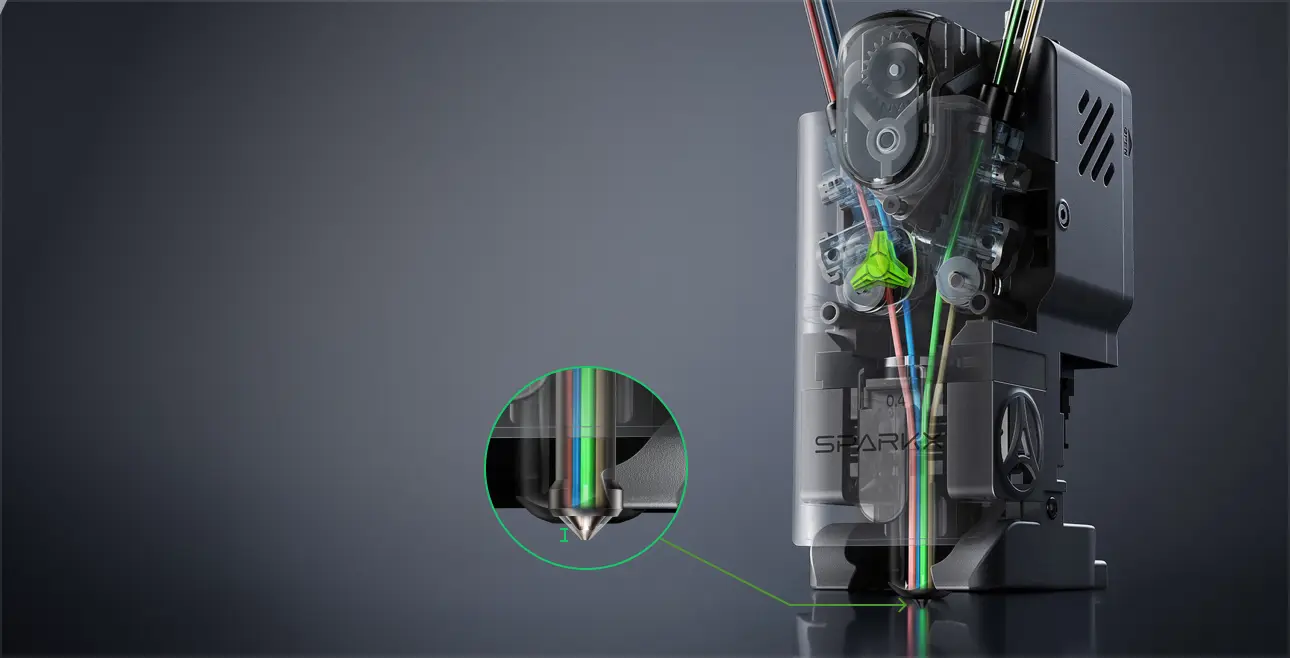
i8도 마지막에는 노즐 하나를 함께 쓴다. K3·INDX처럼 색마다 전용 노즐을 두는 대신, 필라멘트가 함께 지나는 구간을 짧게 만든 것이다. 일부 모델에서는 퍼지에 쓰이는 필라멘트를 인필(모델 내부 채움)에 넣어 별도 타워 없이 출력할 수 있다고 안내한다. [2]
노즐을 공유하는 두 제품 모두 멀티소재에서는 제약이 있다
P1S+AMS와 SPARKX i8은 모두 하나의 핫엔드와 노즐을 공유하므로, 서로 다른 소재를 함께 쓸 때 온도 관리와 잔류 재료 제거가 필요하다. 같은 PLA의 색만 바꾸는 것과 달리, 소재가 달라지면 적정 온도와 흐르는 성질도 달라진다. 온도·공급 조건을 맞추기 어렵거나 이전 재료가 남아 출력 품질을 해치는 조합은 안정적으로 출력하기 어렵다. 장비와 슬라이서가 해당 조합을 지원하지 않아 함께 사용할 수 없는 경우도 있다. [15] [17] [19]
출력 가능한 조합도 노즐 온도를 바꿔야 한다면 전환 시간이 길어질 수 있다. 높은 온도로 출력하는 소재로 바꿀 때는 노즐을 데우고, 낮은 온도의 소재로 돌아올 때는 식히는 시간이 필요하다. 이전 소재를 밀어내는 추가 퍼지까지 반복하면 같은 소재의 색만 바꿀 때보다 오래 걸릴 수 있다. 필라멘트나 공급 채널을 빠르게 전환하더라도 이 대기 시간이 모두 사라지는 것은 아니며, 소재를 자주 바꾸는 모델일수록 영향이 커진다. [19] [15]
단일 노즐에서도 가능한 멀티소재 조합은 있지만, 두 제품의 실제 지원 범위가 같다는 뜻은 아니다. PLA 본체에 PETG 서포트를 쓰거나 TPU를 함께 출력하려면 각 프린터·공급 장치·슬라이서가 해당 조합을 지원하는지 확인해야 한다. i8은 확인한 공식 안내에서 구체적인 소재 조합별 지원 범위를 찾지 못했다. [2] [15]
K3와 INDX: 구조는 닮았지만 노즐을 데우는 방법이 다르다
K3와 INDX는 필라멘트를 색마다 다른 노즐에 넣어 둔 채 작은 노즐 모듈을 교체한다. 이미 넣어 둔 필라멘트 사이에서 색을 바꿀 때는 길게 빼고 다시 넣는 과정과, 같은 노즐에 남은 이전 색을 밀어내는 퍼지를 줄일 수 있다. 출력 헤드 전체가 아니라 필요한 부품만 옮긴다는 점도 공통적이다. [3] [5]
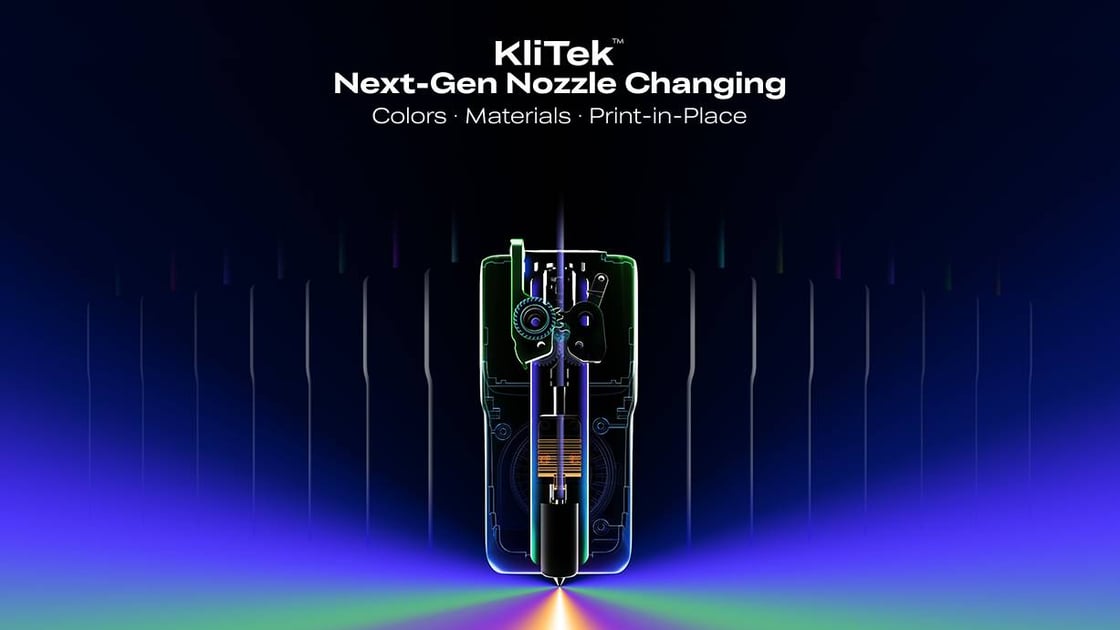
두 제품을 구분하는 주요 차이 중 하나는 노즐을 가열하는 방식이다. 크리얼리티는 KliTek의 교환 부품을 작게 만들어 다음 노즐의 사전 예열을 활용할 수 있는 설계로 설명한다. INDX는 교환 모듈에 히터를 두지 않고 헤드에 장착한 뒤 코일로 노즐을 가열한다. [4] [5]
표 2. K3와 INDX, 무엇이 같고 무엇이 다른가
| 비교 항목 | K3·KliTek | CORE One+ INDX |
|---|---|---|
| 교체하는 부품 | 노즐 모듈 | 노즐 모듈 |
| 필라멘트 연결 | 각 노즐에 연결한 상태로 유지 | 각 노즐에 연결한 상태로 유지 |
| 노즐 가열 | USB-C 배선 사용; 사전 예열을 고려한 구조 | 배선 없는 모듈을 장착한 뒤 유도 가열 |
| 필라멘트 공급 | 앞쪽·뒤쪽 익스트루더가 함께 작동하는 S-Drive | 헤드의 익스트루더가 장착된 모듈의 필라멘트를 밀어 넣음 |
| 사용할 수 있는 재료 | 4개 | 8개; 별도 4툴 모델도 제공 |
| 압출 안정화 | 프라임 타워에 소량을 출력 | 소량을 압출해 배출통에 모음 |
출처: K3 [3] [4] [11], INDX [5] [6]. K3의 사전 예열 설명은 제조사가 공개한 설계 방향을 기준으로 했다.
K3의 필라멘트 공급 장치인 S-Drive에서는 앞쪽 익스트루더가 필라멘트를 당길 때 뒤쪽 보조 익스트루더가 함께 밀어 준다. 크리얼리티는 이 방식으로 부드러운 TPU를 안정적으로 공급한다고 설명한다. [4]
Bondtech가 개발한 INDX는 익스트루더와 유도 가열 코일, 온도 감지 장치를 Smart Head에 모았다. 교체하는 작은 모듈(패시브 툴)에는 필라멘트 통로와 노즐, 방열 부품이 있고 별도의 히터나 전기 배선은 없다. 헤드가 모듈을 잡으면 코일이 노즐을 데우고, 익스트루더가 그 안의 필라멘트를 밀어 넣는다. 모듈을 대기 위치에 내려놓으면 가열이 멈추고 노즐이 식는다. [5] [18]
색뿐 아니라 노즐 지름도 바꿔 쓸 수 있다
노즐을 나눠 쓰면 같은 필라멘트로도 역할을 나눌 수 있다. 크리얼리티는 KliTek의 활용 예로 0.4㎜ 노즐로 외벽을 출력하고 0.8㎜ 노즐로 인필을 채우는 작업을 제시한다. 작은 노즐로 외벽의 세부 표현을 살리고, 큰 노즐로 내부를 빠르게 채우려는 방식이다. [4]
프루사도 INDX의 활용 방법으로 한 작업 안에서 노즐 지름을 바꾸는 출력을 소개한다. 실제 사용 전에는 해당 장비의 슬라이서와 프로파일이 원하는 노즐 조합을 지원하는지 확인해야 한다. [6]
H2C: 핫엔드를 바꿔도 필라멘트 로딩은 필요하다
H2C의 Vortek은 오른쪽에 쓸 핫엔드 모듈 여섯 개를 준비해 두고 필요한 것을 골라 장착한다. 왼쪽에는 별도 노즐이 있다. 각 모듈에 특정 필라멘트를 배정하면 같은 노즐 안에서 여러 색이 섞이는 일을 줄일 수 있다. [7]
오른쪽 핫엔드 모듈을 바꿀 때는 AMS가 기존 필라멘트를 빼고 다음 필라멘트를 넣는다. 필라멘트가 각 모듈에 연결된 채 대기하는 K3·INDX와 달리, 핫엔드를 교체한 뒤 필라멘트를 다시 공급해야 한다. 좌우 노즐만 번갈아 쓸 때와도 준비 과정이 다르다. [8]
뱀부랩은 재료별로 노즐을 나눠 쓰면 최대 일곱 재료를 색상 변경용 퍼지 없이 출력할 수 있다고 설명한다. 추가 공급 장치를 연결하면 최대 24개 필라멘트를 선택할 수 있다. 다만 노즐보다 재료가 많아지면 일부 재료가 노즐을 공유하므로, 그 재료들 사이에서 바꿀 때는 퍼지가 필요하다. [7]
핫엔드 모듈에는 마지막으로 사용한 필라멘트를 기록하는 메모리도 들어 있다. 프린터는 이 기록을 보고 같은 필라멘트에 썼던 핫엔드를 다시 사용하도록 제안한다. [7]
U1과 XL: 노즐뿐 아니라 익스트루더까지 따로 쓴다
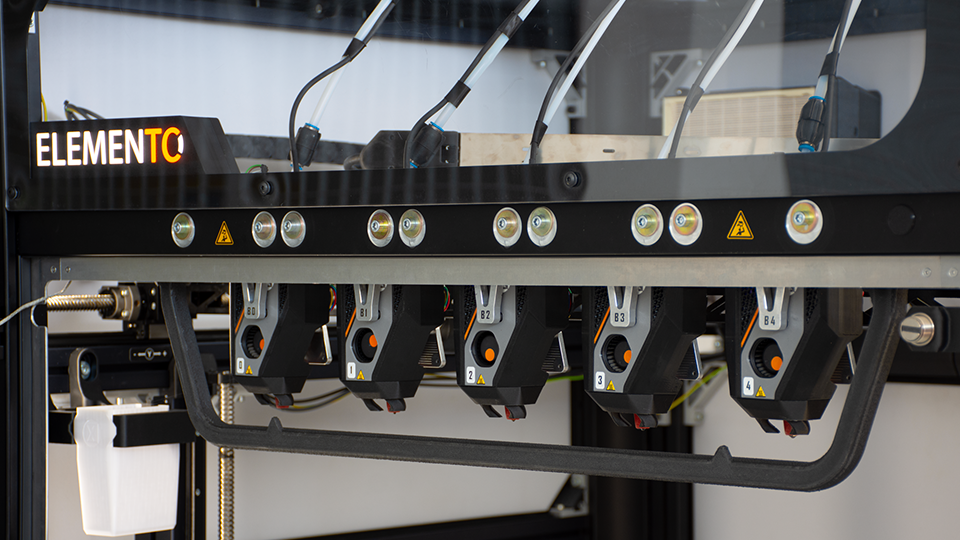
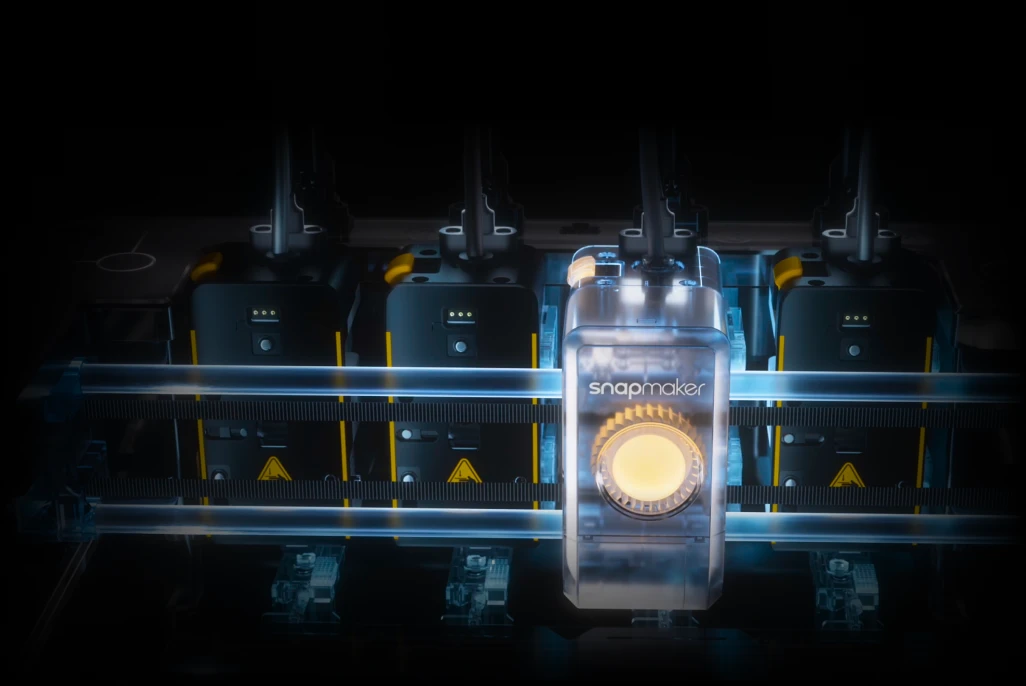
U1과 XL은 익스트루더·핫엔드·냉각 장치가 달린 출력 헤드를 통째로 교체하는 툴체인저다. U1은 네 개, 여기서 비교하는 XL은 다섯 개의 헤드를 사용한다. 각 헤드에 필라멘트를 넣어 두고 필요한 헤드를 하나씩 가져다 쓴다. [9] [10]
INDX의 여덟 노즐 모듈이 하나의 헤드에 있는 압출·가열 장치를 번갈아 사용하는 것과 달리, XL의 다섯 헤드는 각각 익스트루더와 핫엔드를 갖춘다. U1·XL은 색을 바꿀 때 이런 장치까지 함께 옮긴다. [5] [10]
헤드가 하나 더 있으면 서포트용 필라멘트를 따로 쓰기에도 여유가 생긴다. 모든 재료에 전용 노즐을 배정한다면 본체 네 색과 서포트용 재료 한 종류에는 다섯 개가 필요하고, 본체 세 색과 서포트 한 종류에는 네 개가 필요하다.
출력 크기는 U1이 270×270×270㎜, XL+가 360×360×360㎜다. 큰 부품이나 여러 모델을 한 번에 출력하려면 헤드 수와 함께 비교할 사양이다. [9] [10]
여러 노즐로 한 모델을 출력하려면 노즐을 바꿔도 재료가 지정된 위치에 정확히 쌓여야 한다. 오프셋 보정은 노즐마다 조금씩 다른 위치를 맞추는 과정이다. 헤드 교체뿐 아니라 노즐 모듈 교체에서도 중요한 조건이다. [6] [12]
사용하지 않는 헤드의 대기 온도와 필라멘트 건조 상태도 출력 품질에 영향을 준다. 프루사는 대기 중인 노즐을 계속 출력 온도로 두면 필라멘트가 흘러나오거나, 열에 오래 노출된 재료가 노즐을 막을 수 있다고 안내한다. [13]
색마다 노즐이 따로 있는데도 타워를 출력하는 이유
색마다 전용 노즐을 쓰면 이전 색을 밀어내는 퍼지를 줄일 수 있다. 그래도 잠시 쉬던 노즐은 곧바로 일정한 양을 압출하지 못할 수 있다. 그래서 모델 출력을 다시 시작하기 전에 필라멘트를 조금 밀어내 노즐 안의 압력과 흐름을 안정시킨다. 이 준비 과정이 프라이밍이다. [13]
모델 옆에 세워 둔 프라임 타워에 먼저 출력하면, 압출이 안정된 상태로 모델에 돌아올 수 있다. 프루사슬라이서의 와이프 타워는 사용하는 장비와 설정에 따라 이전 색을 빼내는 퍼지와 압출 안정화를 처리한다. 전용 노즐을 쓰는 프린터에도 타워가 등장하는 이유다. [9] [14]
표 3. 색상 변경 후 퍼지·프라이밍은 어떻게 처리할까
전용 노즐·헤드가 있는 제품은 각 노즐에 같은 필라멘트를 유지하면서 반복 전환하는 경우를 비교했다. ‘퍼지 생략’은 이전 색을 밀어내는 작업에 한정하며, 프라이밍·노즐 닦기 등에 쓰이는 재료는 남을 수 있다.
| 제품 | 색상 변경용 퍼지 | 다음 출력을 준비하는 과정 |
|---|---|---|
| P1S+AMS [17] | 공유 노즐의 잔여 재료를 밀어냄 | 필라멘트 로딩·퍼지, 필요 시 온도 조절·프라임 타워 출력 |
| SPARKX i8 [2] | 짧은 공유 구간의 잔여 재료를 처리 | 필요 시 온도 조절, 모델·설정에 따라 인필·타워에 배출 |
| K3 [3] | 전용 노즐 사용 시 생략 | 프라임 타워에 소량을 출력해 압출 안정화 |
| CORE One+ INDX [6] | 전용 노즐 사용 시 생략 | 노즐 가열·프라이밍, 배출물은 배출통으로 수거 |
| H2C [7] [8] | 전용 노즐 사용 시 생략; 노즐을 공유하는 재료끼리는 필요 | 오른쪽 모듈 전환 시 필라멘트 로딩, 가열·프라이밍 |
| U1 [9] | 전용 헤드 사용 시 생략 | 노즐 닦기·프라이밍, 설정에 따른 타워 출력 |
| XL·5헤드 [13] | 전용 헤드 사용 시 생략 | 프라이밍, 프로파일에 따른 와이프 타워 출력 |
위 과정은 프린터와 슬라이서가 자동으로 처리한다. 필라멘트를 처음 넣거나 노즐에 쓸 재료 자체를 바꾸는 준비 작업은 별도다.
P1S+AMS와 i8의 온도 조절은 서로 다른 출력 온도가 필요한 소재로 바꿀 때의 조건이다. 이때 가열·냉각 대기와 추가 퍼지로 전환 시간이 늘어날 수 있다. [19]
필라멘트를 빼지 않고 노즐만 바꾸는 장비도, 이동 중 실이 늘어지는 것을 줄이려고 필라멘트를 조금 뒤로 당길 수 있다. 이런 짧은 리트랙션은 다음 색을 넣으려고 필라멘트를 길게 빼는 언로딩과 목적이 다르다. [4]
INDX는 타워 대신 배출통에 프라이밍 재료를 모은다. 프루사는 이때 쓰는 필라멘트를 약 0.013g(13mg)으로 안내한다. 타워를 쌓지는 않아도 출력을 준비하면서 소량의 필라멘트를 배출한다. 이 수치는 프라이밍 한 번에 대한 회사 안내이며, 서포트까지 합친 한 작업의 총 폐기량은 아니다. [6] [16]
퍼지용 필라멘트를 모델의 인필이나 별도 모델에 쓰면 외부로 버리는 양을 줄일 수 있다. 다만 인필 공간이 부족한 모델에는 한계가 있고, 밝고 얇은 외벽 안에 어두운 필라멘트를 넣으면 색이 비칠 수 있다. 다른 소재를 인필로 쓴다면 재료끼리 잘 붙는지도 확인해야 한다. [14]
‘교체 5초’와 ‘전환 12초’를 바로 비교하면 안 되는 이유
노즐 모듈을 바꿔 끼운 뒤에도 가열하거나 필라멘트를 밀어내는 시간이 필요할 수 있다. 부품 교체만 잰 시간과 다음 재료로 모델 출력을 재개할 때까지 잰 시간은 다르다.
표 4. 공식 시간 수치에 포함된 동작
| 제품 | 공식 안내 시간 | 무엇을 잰 시간인가 |
|---|---|---|
| SPARKX i8 [2] | 1초 미만 | 헤드 안에서 공급 채널을 바꾸는 시간 |
| K3·KliTek [11] [3] | 노즐 교체 4.8초 / 색상·소재 전환 15초 미만 | 4.8초는 K3 제품 안내의 노즐 교체, 15초 미만은 KliTek 캠페인의 색상·소재 전환 |
| CORE One+ INDX [6] | 약 12초 | 모델에 이전 재료를 마지막으로 압출한 순간부터 다음 재료를 처음 압출할 때까지. 재료에 따라 달라짐 |
| H2C [7] | 8초 | 노즐이 출력 온도까지 가열되는 시간 |
| U1 [9] | 약 5초 | 준비된 출력 헤드를 교체하는 시간 |
모두 제조사 안내값이며 측정 범위가 서로 다르다. KliTek의 기존 캠페인은 노즐 교체를 약 5초로 안내한다. P1S와 XL에는 같은 기준의 단일 시간값을 넣지 않았다.
이 표는 교체 속도 순위가 아니다. 실제 차이는 같은 모델을 같은 레이어 높이와 색 배치로 출력했을 때의 전체 시간으로 비교해야 한다. 이동·예열·프라이밍을 겹쳐 처리하는 장비도 있으므로 개별 동작의 시간만 더한 값과 실제 완료 시간은 다를 수 있다.
몇 색을 쓰느냐보다 몇 번 바꾸느냐가 중요하다
같은 4색이어도 높이에 따라 색을 몇 번만 바꾸는 표지판과, 한 레이어 안에서 여러 색을 반복하는 피규어는 다르다. 전환 횟수가 많을수록 한 번의 교체 시간과 퍼지량 차이가 누적된다.
가령 다른 조건이 같고 교체 한 번에 20초와 필라멘트 0.2g을 줄인다고 가정하면, 600번 바꿀 때 차이는 3시간 20분과 120g이다. 원리를 설명하기 위한 계산이며 특정 제품의 측정 결과는 아니다.
같은 모델을 여러 개 한 판에 배치할 때도 결과가 달라진다. 프루사슬라이서는 여러 모델을 출력해도 하나의 와이프 타워를 사용하므로, 모델 수가 늘면 타워에 쓰이는 필라멘트를 여러 출력물에 나눠 계산할 수 있다. 다만 실제 전환 횟수와 절감 폭은 배치와 출력 경로에 따라 달라진다. [14]
슬라이싱 결과를 볼 때는 색상 변경 횟수, 전체 출력 시간, 모델·타워·외부 퍼지에 쓰는 필라멘트 양을 함께 확인하는 편이 좋다. 한 개를 출력할 때와 여러 개를 한 번에 출력할 때를 나눠 비교하되, 예상치가 실제 완료 시간과 같지는 않다는 점도 고려해야 한다.
색뿐 아니라 소재까지 바꿔 쓴다면
PLA의 색만 바꿀 때와 달리 PLA·PETG·TPU를 한 출력물에 함께 쓰려면 소재마다 다른 성질을 고려해야 한다. 노즐을 나누면 잔류 재료가 섞이는 문제는 줄지만, 공급·온도·접착 조건까지 자동으로 맞아지는 것은 아니다. [13]
TPU는 자동 공급 장치를 통과할 수 있는지도 봐야 한다. 외부 스풀로는 출력할 수 있어도 긴 공급 경로를 거쳐 반복해서 바꿔 쓰는 작업에서는 다르게 작동할 수 있다. 프린터와 공급 장치가 지원하는 TPU의 종류·경도를 함께 확인해야 한다. K3의 보조 익스트루더와 INDX의 자동 물림 조절은 부드러운 필라멘트를 다루기 위한 서로 다른 설계다. [4] [5]
노즐 온도를 따로 설정해도 베드는 함께 쓴다. 권장 베드 온도가 크게 다른 재료를 조합하면 한쪽이 베드에서 떨어질 수 있다. 서포트용 재료는 출력 후 잘 떨어져야 하지만, 서로 붙어 있어야 하는 부품에는 충분한 접착력이 필요하다. [13]
카본·야광 필라멘트를 자주 쓴다면 노즐 내마모성도 중요하다. 프루사는 INDX 기본 노즐이 표면 경화 처리한 강철이지만, 마모성이 높은 재료를 주로 출력하는 용도에는 한계가 있다고 설명한다. 여러 소재를 번갈아 쓸 수 있는지와 그 소재를 장기간 사용할 때 노즐이 얼마나 버티는지는 따로 봐야 한다. [6] [16]
내 출력물에 맞는 방식을 고르려면
로고나 표지판처럼 특정 높이에서만 색이 바뀌는 모델이라면 먼저 실제 교체 횟수를 확인해 보자. 전환이 몇 번 없다면 교체 속도보다 본체 가격, 사용 편의성, 평소 단색 출력 품질이 선택에 더 중요할 수 있다.
한 레이어에서 여러 색을 반복하는 피규어라면 전환 횟수와 퍼지량을 우선 비교할 만하다. i8처럼 필라멘트 이동 거리를 줄이는 방식과 K3·INDX·U1·XL처럼 전용 노즐을 쓰는 방식이 같은 모델에서 어느 정도의 시간·재료 차이를 만드는지 살펴보는 것이다. [2] [3] [9]
본체와 서포트에 다른 소재를 쓰는 부품이라면 색상 수보다 소재 조합의 지원 여부가 먼저다. 필요한 재료를 모두 장착할 수 있는지, 같은 베드에서 출력할 수 있는지, 서포트는 잘 분리되고 본체는 충분한 강도를 유지하는지가 중요하다. [13]
같은 제품을 여러 개 반복 생산한다면 한 개만 출력한 결과로 판단하지 않는 편이 좋다. 실제로 사용할 수량을 한 판에 배치해 전체 시간과 필라멘트 사용량을 비교하고, 노즐 청소나 오류 복구처럼 직접 손봐야 하는 일도 기록해 보자. [14]
가장 많은 색을 지원하는 장비보다, 자주 만드는 출력물에서 시간·재료·관리 부담을 줄여 주는 장비가 더 나은 선택이다. 필요한 공급 장치와 교체 부품 비용까지 함께 봐야 실제 사용 비용을 비교할 수 있다.
자료 확인 기준: 2026년 9월 18일. 제조사 공개 자료와 기술 문서를 바탕으로 했으며 직접 성능 시험은 진행하지 않았다. 제품 구성, 추가 장치, 슬라이서와 프로파일에 따라 지원 기능은 달라질 수 있다.
함께 읽을 기사
SPARKX i8: 네 필라멘트 경로를 하나의 노즐 가까이까지 분리한 구조